Nội dung chính
Làm thế nào để tăng tốc độ WiFi cho laptop mà không cần mua router mới?
Trong thời đại công nghệ số, tốc độ internet đóng vai trò quan trọng trong việc làm việc, học tập và giải trí. Tuy nhiên, nhiều người dùng laptop gặp phải vấn đề tốc độ WiFi chậm, gây khó chịu và ảnh hưởng đến hiệu suất công việc. Thay vì mua một router mới, có nhiều cách để tăng tốc độ WiFi cho laptop mà không tốn kém. Bài viết này sẽ chia sẻ các mẹo và kỹ thuật giúp bạn cải thiện tốc độ WiFi cho laptop của mình.

Cập nhật driver WiFi cho laptop
Cập nhật driver WiFi là một trong những bước đầu tiên để cải thiện tốc độ WiFi cho laptop. Driver WiFi cũ có thể gây ra các vấn đề về kết nối và tốc độ. Để cập nhật driver WiFi, bạn có thể thực hiện theo các bước sau:
- Nhấn phím Windows + X và chọn Device Manager.
- Tìm kiếm và chọn Network adapters.
- Nhấn chuột phải vào adapter WiFi và chọn Update driver.
- Chọn Search automatically for updated driver software.
Nếu có bản cập nhật mới, hãy thực hiện theo hướng dẫn để hoàn tất quá trình cập nhật. Cập nhật driver WiFi có thể giúp cải thiện tốc độ và độ ổn định của kết nối WiFi.
Thay đổi kênh WiFi trên router
Router WiFi thường hoạt động trên một số kênh nhất định, và việc thay đổi kênh có thể giúp giảm thiểu sự can thiệp từ các thiết bị khác. Để thay đổi kênh WiFi trên router, bạn cần truy cập vào giao diện quản lý của router. Thông thường, bạn có thể truy cập vào giao diện này bằng cách nhập địa chỉ IP của router vào trình duyệt web.
- Địa chỉ IP mặc định của router thường là 192.168.0.1 hoặc 192.168.1.1.
- Nhập địa chỉ IP vào trình duyệt web và nhấn Enter.
- Đăng nhập vào giao diện quản lý của router bằng tên người dùng và mật khẩu mặc định.
- Tìm kiếm phần Wireless Settings hoặc Advanced Wireless Settings.
- Thay đổi kênh WiFi sang một kênh khác, chẳng hạn như kênh 1, 6 hoặc 11.
Sau khi thay đổi kênh, hãy khởi động lại router để áp dụng các thay đổi. Việc thay đổi kênh WiFi có thể giúp giảm thiểu sự can thiệp và cải thiện tốc độ WiFi.
Sử dụng bộ kích WiFi để tăng tín hiệu
Bộ kích WiFi (WiFi Extender) là một thiết bị giúp tăng cường tín hiệu WiFi trong nhà hoặc văn phòng. Bộ kích WiFi có thể giúp giảm thiểu vùng chết (dead zone) và cải thiện tốc độ WiFi. Nếu bạn đang gặp phải vấn đề tín hiệu WiFi yếu, bộ kích WiFi có thể là một giải pháp hiệu quả.
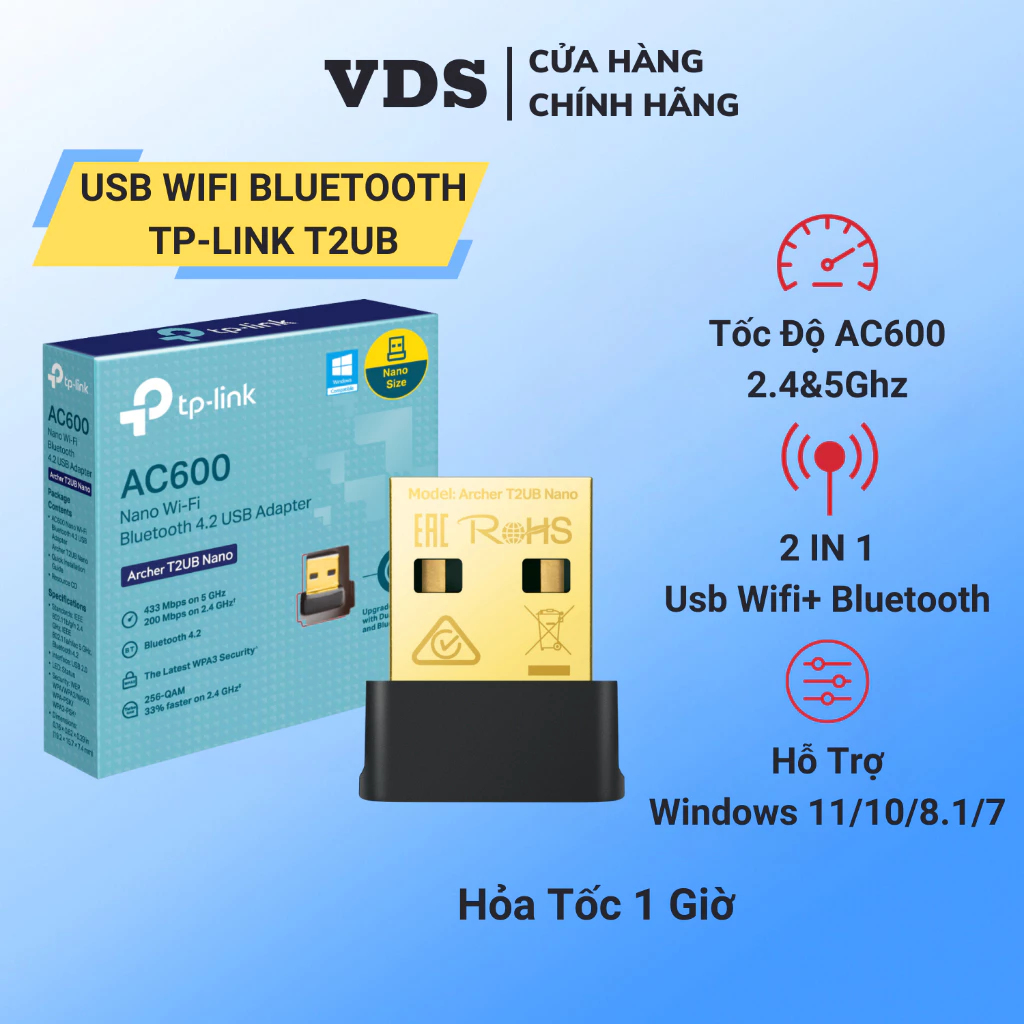
Một trong những bộ kích WiFi phổ biến trên thị trường hiện nay là USB WiFi Bluetooth TP-Link T2UB 5Ghz 600Mbps. Thiết bị này không chỉ giúp tăng cường tín hiệu WiFi mà còn cung cấp tốc độ lên đến 600Mbps. Với thiết kế nhỏ gọn và dễ dàng sử dụng, USB WiFi Bluetooth TP-Link T2UB là một lựa chọn tuyệt vời cho những người dùng muốn cải thiện tốc độ WiFi cho laptop của mình.
TP-Link T2UB có thể giúp bạn:
- Tăng cường tín hiệu WiFi lên đến 5GHz.
- Đạt tốc độ lên đến 600Mbps.
- Kết nối dễ dàng với laptop và máy bàn.
Hiện tại, USB WiFi Bluetooth TP-Link T2UB 5Ghz 600Mbps đang được bán với giá chỉ 339.000 VND tại VDS SHOP, thấp hơn 423.750 VND so với giá gốc.
Đổi vị trí router WiFi
Đổi vị trí router WiFi có thể giúp cải thiện tốc độ WiFi trong nhà hoặc văn phòng. Đặt router WiFi ở vị trí trung tâm có thể giúp phân phối tín hiệu WiFi đều khắp các khu vực.
- Đặt router WiFi ở vị trí cao và tránh xa các vật cản.
- Tránh đặt router WiFi gần các thiết bị điện tử khác.
- Đặt router WiFi ở vị trí trung tâm để đảm bảo tín hiệu WiFi phân phối đều.
Đổi vị trí router WiFi có thể giúp giảm thiểu sự can thiệp và cải thiện tốc độ WiFi.
Kiểm tra các thiết bị can thiệp
Các thiết bị điện tử khác có thể gây ra sự can thiệp đến tín hiệu WiFi. Kiểm tra các thiết bị can thiệp có thể giúp cải thiện tốc độ WiFi.
- Các thiết bị microwave và điện thoại không dây có thể gây ra sự can thiệp.
- Các thiết bị khác như màn hình trẻ em và thiết bị Bluetooth cũng có thể gây ra sự can thiệp.
Di chuyển các thiết bị can thiệp ra xa router WiFi có thể giúp giảm thiểu sự can thiệp và cải thiện tốc độ WiFi.
Cài đặt bộ định tuyến cho Laptop
Như chúng ta đã khám phá ở trên, thay đổi các cài đặt mặc định cho Adapter/Wifi của bạn. Bằng cách chuyển hướng mục cụ thể vào sử dụng trên mạng internet tốc độ cao:
- Chọn Adapter Network mà bạn mong muốn
- Chọn Properties – Click đúp.
- PnP
- Trong menu Advance chọn 802.11n Mode.
- X Chn Single-Link Ch
Bạn sẽ ngay lập tức nhìn t,Hthấy tình trạng hoạt động internet có cải thiện nhiều. Hãy thực hiện thử.
🔥 USB WiFi Bluetooth TP-Link T2UB 5Ghz 600Mbps cho Laptop PC máy bàn- VDS SHOP đang giảm giá!
Chỉ còn 339.000 VND
(giảm 20% so với giá gốc 423.750 VND)